App
ホーム画面に追加すると、
アプリのように開けます。
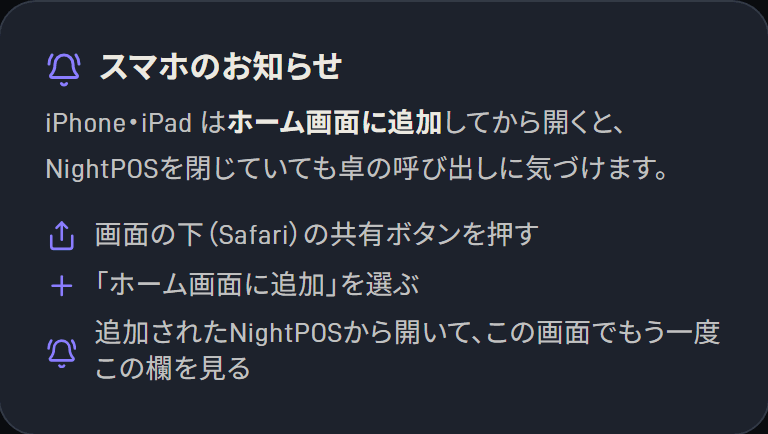
ダウンロードは要りません。iPhone・iPad は、卓の呼び出しをスマホに出すのにこの追加が必要です。
iPhone・iPad の場合
- 1Safari で nightpos.jp を開いて、ログインします。
- 2画面の下にある共有ボタン(□に↑のかたち)を押します。
- 3出てきた一覧を下にたどって「ホーム画面に追加」を押します。
- 4名前を確かめて、右上の「追加」を押します。
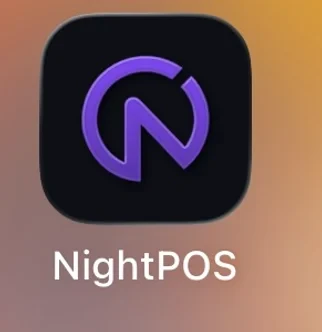
- 5ホーム画面にNightPOSのアイコンができます。これからはここから開いてください。
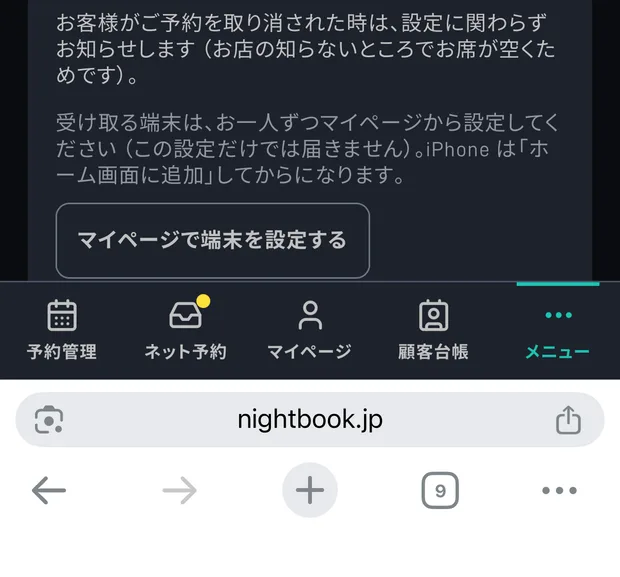
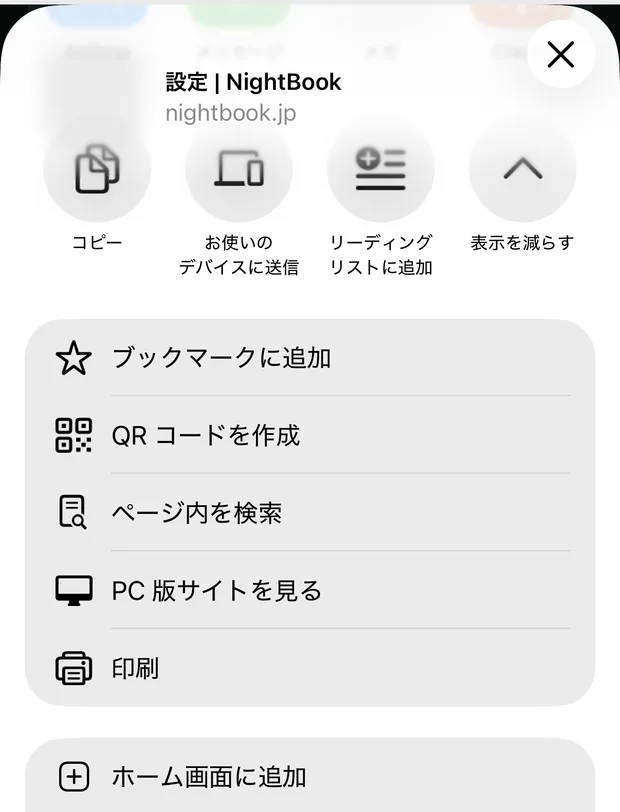
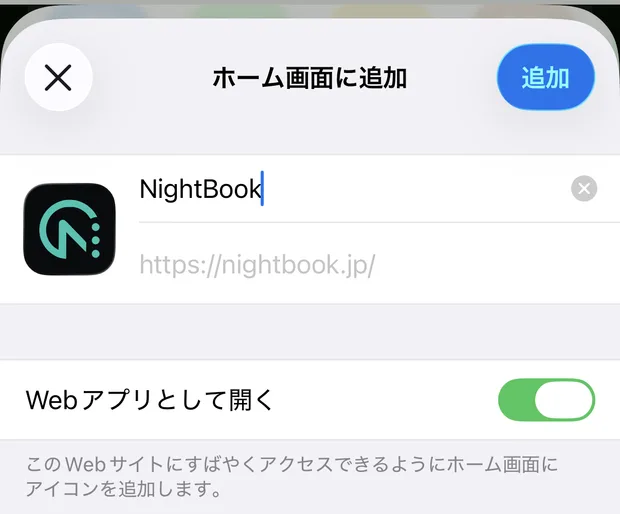
※ 上の3枚は、同じ会社の予約アプリ NightBook を追加したときに撮った写真です。iPhoneの画面なので、 押す場所と並びはNightPOSでも同じです(写真の中の「nightbook.jp」の部分が「nightpos.jp」になります)。
Safari から開いてください。Chromeなど他のブラウザには「ホーム画面に追加」がありません。 また、追加したあとも Safari やブックマークから開くと通知は出ません。必ずホーム画面のアイコンから開いてください。
Android の場合
- 1Chrome で nightpos.jp を開いて、ログインします。
- 2右上のメニュー(縦の三点)を押します。
- 3「アプリをインストール」または「ホーム画面に追加」を押します。
Androidは追加しなくても通知を受け取れます。 アイコンから開けたほうが早いので、入れておくと便利、という位置づけです。
スマホに通知を出す
NightPOSを閉じていても、卓に呼ばれたときやお店からのお知らせがスマホに届きます。 画面のベルはNightPOSを開いている間だけなので、スマホをポケットに入れていると気づけません。そこを埋めるための設定です。1通ごとの費用はかかりません。
- 1ホーム画面のアイコンからNightPOSを開きます。
- 2下の「マイページ」を押して、画面の一番下まで動かします(「通知」のすぐ上です)。
- 3「この端末で受け取る」を押します。
- 4スマートフォンが許可を尋ねてくるので、許可します。
- 5「テスト通知を送る」で、実際に届くか確かめます。
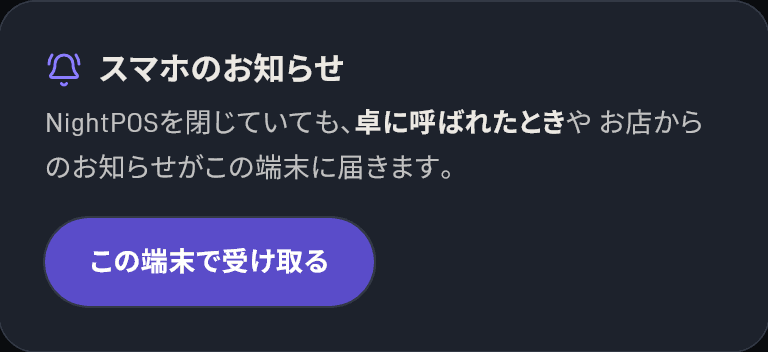
設定は端末ごとに1回だけです。スマホとお店のタブレットの両方に入れることもできます。 受け取る種類は マイページ›通知の「受け取る通知」で切り替えられます。
Trouble
うまくいかないとき
- 「この端末で受け取る」のボタンが出てこない(iPhone・iPad)
- Safari のまま開いています。上の手順でホーム画面に追加して、追加されたNightPOSのアイコンから開き直してください。iPhone・iPadは、これをしないと通知そのものを登録できません(iOSの決まりです)。この欄の右上に「ブラウザで表示中」「ホーム画面のアプリで表示中」と出るので、そこで見分けられます。
- 「ブロックされています」と出る
- 一度「許可しない」を押すと、画面からは戻せません。iPhoneは 設定 → 通知 → NightPOS、Androidは 設定 → アプリ → NightPOS → 通知 から許可し直してください。
- 設定したのに届かない
- NightPOSを開いて見ている端末には出しません(画面のベルと二重に鳴らないようにしているためです)。アプリを閉じるかホーム画面に戻してから確かめてください。それでも届かないときは、端末が集中モード(おやすみモード)になっていないかご確認ください。
- 共有ボタンに「ホーム画面に追加」が無い
- iPhone・iPadは Safari から開いてください。Chromeなど他のブラウザには「ホーム画面に追加」がありません。
- 追加したのに通知が出ない
- ブックマークやSafariから開くと通知は出ません。必ずホーム画面のアイコンから開いてください。
画面ごとの操作は 使い方 をご覧ください。